Подключение к системе маркировки «Честный знак» — обязательная процедура для бизнеса, работающего с товарами, подлежащими обязательной маркировке. Процесс включает регистрацию в личном кабинете, получение электронной подписи, настройку оборудования и интеграцию с учётной системой. В этой инструкции разбираем все этапы подключения с конкретными шагами и решениями типичных проблем.
Что такое «Честный знак» и зачем он нужен бизнесу?
«Честный знак» — это национальная система маркировки товаров, которая позволяет отслеживать продукцию от производства до продажи конечному покупателю. Каждая единица товара получает уникальный код Data Matrix, который содержит информацию о производителе, дате выпуска и других характеристиках.
Система работает через оператора ЦРПТ (Центр развития перспективных технологий), который ведёт единую базу маркированных товаров. Бизнес обязан передавать данные о движении товаров в систему на каждом этапе: при производстве, импорте, оптовой и розничной продаже.
Маркировка введена для нескольких категорий товаров. Обувь маркируется с 2019 года, табачная продукция — с 2020 года. Лекарства, одежда, фотоаппараты, шины и другие группы товаров также подлежат обязательной маркировке. Список постоянно расширяется, поэтому даже если ваш товар пока не входит в перечень, стоит следить за обновлениями законодательства.
Работа без подключения к «Честному знаку» при продаже маркированных товаров грозит штрафами. За нарушение правил маркировки компании могут получить штраф до 300 000 рублей, а при повторном нарушении — приостановку деятельности на срок до 90 суток.
Подготовка к подключению: что потребуется?
Перед началом регистрации в системе подготовьте необходимые документы и оборудование. Это ускорит процесс и поможет избежать ошибок на этапе настройки.
Документы для регистрации:
- Свидетельство о регистрации юридического лица или ИП (ОГРН/ОГРНИП)
- ИНН организации или индивидуального предпринимателя
- Данные о руководителе или уполномоченном лице
- Контактная информация: email и номер телефона
Техническое оснащение:
- Компьютер с доступом в интернет для работы в личном кабинете
- Квалифицированная электронная подпись (КЭП) — можно получить в аккредитованном удостоверяющем центре
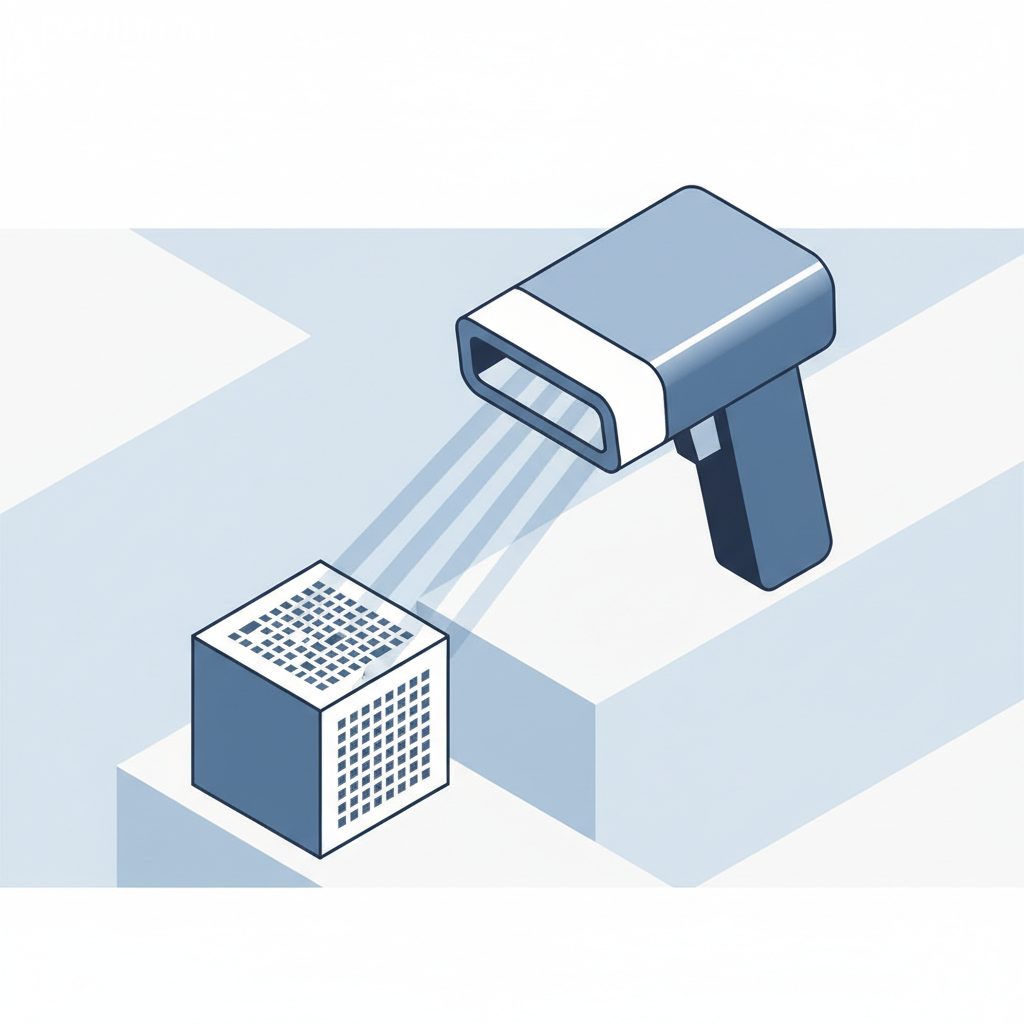
- Сканер для считывания кодов маркировки (2D-сканер, поддерживающий Data Matrix)
- Принтер этикеток, если планируете самостоятельно наносить коды на товары
- Программное обеспечение: товароучётная система с поддержкой работы с маркировкой или специализированное ПО
Квалифицированная электронная подпись — ключевой элемент для работы с системой. Без неё невозможно подписывать документы и передавать данные в «Честный знак». Получение КЭП занимает от одного до трёх дней, стоимость составляет от 1500 до 5000 рублей в зависимости от удостоверяющего центра.
Если работаете с товароучётной системой (1С, МойСклад, Контур и другие), убедитесь, что она поддерживает интеграцию с «Честным знаком». Большинство современных систем имеют встроенные модули для работы с маркировкой, но может потребоваться обновление до актуальной версии.
Пошаговая инструкция: как зарегистрироваться в системе «Честный знак»
Регистрация в личном кабинете «Честного знака» проходит через официальный сайт оператора маркировки. Процесс состоит из нескольких последовательных этапов.
Шаг 1. Создание учётной записи
Зайдите на сайт честныйзнак.рф и нажмите кнопку «Войти» в правом верхнем углу. Выберите вариант «Зарегистрироваться» и укажите тип регистрации: юридическое лицо или индивидуальный предприниматель. Введите ИНН организации — система автоматически подтянет данные из ЕГРЮЛ или ЕГРИП.
Шаг 2. Заполнение данных организации
Проверьте автоматически загруженные данные: наименование компании, юридический адрес, ОГРН. Укажите контактную информацию: рабочий email и телефон. На указанный email придёт письмо с подтверждением регистрации.
Шаг 3. Получение доступа к личному кабинету
После подтверждения email вы получите доступ к базовым функциям личного кабинета. Для полноценной работы необходимо добавить квалифицированную электронную подпись. Зайдите в раздел «Профиль» и загрузите сертификат КЭП. Система проверит подпись и активирует расширенные возможности кабинета.
Шаг 4. Настройка профиля и добавление пользователей
В разделе «Настройки» укажите виды деятельности вашей компании и товарные группы, с которыми работаете. Если в компании несколько сотрудников будут работать с системой, добавьте их как дополнительных пользователей с нужными правами доступа.
Шаг 5. Подключение к API (для автоматизации)
Если используете товароучётную систему с автоматической передачей данных, настройте подключение через API. В личном кабинете перейдите в раздел «API» и сгенерируйте токен авторизации. Этот токен нужно будет указать в настройках вашей учётной системы для обмена данными с «Честным знаком».
Настройка оборудования и программного обеспечения для работы
После регистрации в системе необходимо настроить оборудование и программы для работы с маркированными товарами. Конфигурация зависит от того, на каком этапе товарооборота вы работаете.
Настройка сканера штрихкодов
Для считывания кодов маркировки нужен 2D-сканер, поддерживающий формат Data Matrix. Обычные линейные сканеры, которые читают только штрихкоды, не подойдут. Подключите сканер к компьютеру или кассовому аппарату через USB или Bluetooth. Большинство современных сканеров не требуют установки драйверов и работают как обычная клавиатура.
Проверьте работу сканера: возьмите товар с кодом маркировки, отсканируйте код и убедитесь, что система распознаёт его как Data Matrix. Код должен начинаться с цифр 01 и содержать 31 символ.
Интеграция с товароучётной системой
Если используете программу для учёта товаров, настройте в ней модуль работы с маркировкой. В 1С это конфигурация «Управление торговлей» версии 11.4 и выше или специальное расширение для работы с «Честным знаком». В облачных системах типа МойСклад или Контур модуль обычно встроен и активируется в настройках.
В настройках укажите реквизиты подключения к API «Честного знака»: адрес сервера, токен авторизации и сертификат электронной подписи. После сохранения настроек система сможет автоматически отправлять данные о продажах и получать информацию о кодах маркировки.
Настройка кассового аппарата
Онлайн-касса должна поддерживать работу с маркированными товарами и передачу данных в ОФД в формате ФФД 1.2 или выше. Если ваша касса не поддерживает этот формат, потребуется обновление прошивки или замена фискального накопителя.
В настройках кассы активируйте режим работы с маркировкой. При продаже маркированного товара кассир должен будет отсканировать код Data Matrix, после чего касса автоматически проверит его в системе «Честный знак» и включит в чек.
Частые ошибки при подключении и их решение
При настройке системы пользователи сталкиваются с типичными проблемами. Разбираем самые распространённые ошибки и способы их устранения.
Ошибка: «Сертификат электронной подписи не прошёл проверку»
Эта проблема возникает, если КЭП выпущена не на то лицо, которое указано в профиле, или срок действия сертификата истёк. Проверьте, что подпись оформлена на руководителя организации или уполномоченное лицо с нотариально заверенной доверенностью. Убедитесь, что срок действия сертификата не истёк — обычно КЭП выдаётся на один год.
Ошибка: «Код маркировки не найден в системе»
Если при сканировании кода система выдаёт ошибку, что код не найден, возможны несколько причин. Код мог быть уже выведен из оборота при предыдущей продаже, повреждён или нанесён с нарушениями. Проверьте качество печати кода — он должен быть чётким, без смазанных участков. Если код действительно выведен из оборота, товар продать нельзя — обратитесь к поставщику для выяснения ситуации.
Ошибка: «Не удалось отправить данные в систему»
Проблемы с передачей данных обычно связаны с настройками интернет-соединения или блокировкой запросов антивирусом или файрволом. Проверьте, что компьютер имеет стабильное подключение к интернету. В настройках антивируса и брандмауэра добавьте адреса API «Честного знака» в список исключений.
Ошибка: «Сканер не распознаёт коды Data Matrix»
Если сканер не читает коды маркировки, убедитесь, что используете 2D-сканер, а не обычный линейный. Проверьте настройки сканера — в некоторых моделях нужно активировать режим чтения Data Matrix через специальную команду или настройку. Инструкция по настройке обычно есть в документации к сканеру.
Что делать, если возникли сложности?
Если самостоятельно решить проблему не получается, воспользуйтесь службой поддержки «Честного знака» или обратитесь к специалистам по внедрению систем маркировки.
Официальная поддержка:
- Горячая линия для участников оборота: 8-800-222-15-23 (звонок бесплатный)
- Техническая поддержка по работе с API и интеграциями: support@crpt.ru
- Раздел «Помощь» в личном кабинете с базой знаний и инструкциями
- Telegram-канал с новостями и обновлениями системы
При обращении в поддержку подготовьте информацию: ИНН организации, описание проблемы, скриншоты ошибок, если они возникают. Это ускорит диагностику и решение вопроса.
Многие поставщики товароучётных систем и кассового оборудования предлагают услуги по настройке работы с маркировкой. Если в штате нет специалиста по ИТ, имеет смысл заказать настройку под ключ. Стоимость услуги составляет от 5000 до 30 000 рублей в зависимости от сложности конфигурации.
Чек-лист для проверки готовности к работе:
- Зарегистрирован личный кабинет на сайте «Честного знака»
- Получена и установлена квалифицированная электронная подпись
- Приобретён и настроен 2D-сканер для считывания кодов маркировки
- Товароучётная система обновлена и интегрирована с API «Честного знака»
- Онлайн-касса поддерживает формат ФФД 1.2 и работу с маркировкой
- Проведена тестовая продажа маркированного товара с успешной передачей данных
- Сотрудники обучены работе с системой маркировки
Подключение к «Честному знаку» требует времени и внимания к деталям, но после настройки система работает автоматически. Главное — правильно выполнить первоначальную конфигурацию и регулярно обновлять программное обеспечение в соответствии с изменениями в законодательстве о маркировке.
Кто это написал
Мы в Perfinn разрабатываем сайты и не только: интернет-магазины, корпоративные порталы, интеграции с 1С и 1С-Битрикс, автоматизацию бизнес-процессов и внедрение ИИ в рабочие сценарии.
Расскажите задачу — предложим решение и оценим сроки: perfinn.ru