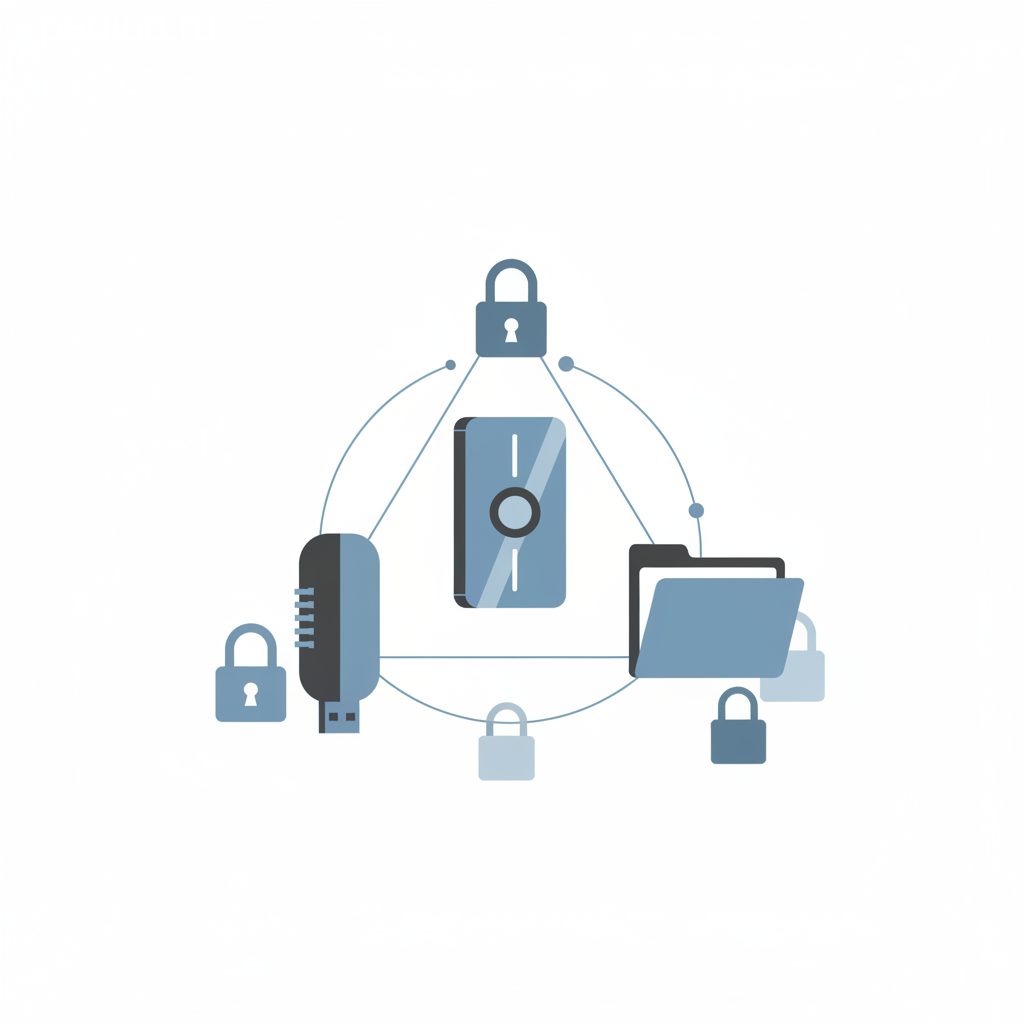
Сертификат электронной подписи может храниться в нескольких местах: в реестре Windows, на внешнем токене, на смарт-карте или в специальном контейнере на жестком диске. Понимание того, где именно находится ваш сертификат, критически важно для работы с электронными документами, отчетностью и торговыми площадками.
Потеря доступа к сертификату или незнание его местонахождения может парализовать работу компании — от сдачи налоговой отчетности до участия в тендерах. Разберем все варианты хранения и способы быстро найти нужный сертификат.
Что такое сертификат электронной подписи и зачем его искать
Сертификат электронной подписи — это электронный документ, который подтверждает принадлежность ЭП конкретному владельцу и содержит его открытый ключ. Закрытый ключ, который непосредственно используется для создания подписи, хранится отдельно в защищенном контейнере.
Знать место хранения сертификата необходимо в нескольких ситуациях:
- При настройке новых программ для работы с ЭП
- При переносе подписи на другой компьютер
- При создании резервной копии
- При проверке срока действия сертификата
- При устранении ошибок подписания документов
Важно различать сам сертификат (публичная часть) и закрытый ключ. Сертификат можно свободно передавать для проверки подписи, а вот закрытый ключ должен оставаться защищенным и недоступным третьим лицам.
Основные места хранения сертификата ЭП
Существует три основных варианта хранения сертификата электронной подписи, каждый со своими особенностями безопасности и удобства использования.
Хранилище сертификатов Windows
Системное хранилище операционной системы — самый распространенный вариант для организаций, работающих со стационарных компьютеров. Сертификаты интегрируются в систему и автоматически доступны всем совместимым приложениям. Закрытый ключ при этом хранится в защищенном контейнере на жестком диске, обычно в папке пользователя.
USB-токен
Физическое устройство, похожее на флешку, которое содержит и сертификат, и закрытый ключ в защищенной микросхеме. Популярные модели — Рутокен, JaCarta, eToken. Токен обеспечивает максимальную безопасность, поскольку закрытый ключ физически не может быть скопирован из устройства. Для работы требуется установка драйверов производителя.
Смарт-карта
Пластиковая карта с чипом, аналогичная банковской. Требует специального считывателя для подключения к компьютеру. Принцип работы схож с токеном — ключ защищен аппаратно и не извлекается из карты. Часто используется в крупных организациях с высокими требованиями к безопасности.
Как найти сертификат ЭП на компьютере (Windows)
Если ваш сертификат установлен в системное хранилище Windows, существует несколько способов его обнаружить и посмотреть детали.
Через оснастку управления сертификатами
Самый надежный способ найти сертификат эцп в Windows:
- Нажмите Win+R для вызова окна «Выполнить»
- Введите команду certmgr.msc и нажмите Enter
- Откроется окно «Сертификаты — текущий пользователь»
- Раскройте раздел «Личное» → «Сертификаты»
- Найдите сертификат с вашим именем или названием организации
В этом окне отображаются все сертификаты текущего пользователя. Сертификаты ЭП обычно содержат в поле «Кому выдан» ФИО или название компании, а в поле «Кем выдан» — название удостоверяющего центра (например, «Компания Тензор», «СКБ Контур», «Калуга Астрал»).
Через браузер
Браузеры имеют собственный доступ к системным сертификатам. В Google Chrome:
- Откройте Настройки → Конфиденциальность и безопасность → Безопасность
- Прокрутите вниз до раздела «Управление сертификатами»
- На вкладке «Личные» отобразятся установленные сертификаты ЭП
Через программу КриптоПро CSP
Если установлен КриптоПро CSP (стандартное ПО для работы с российской криптографией):
- Откройте «Панель управления» → «КриптоПро CSP»
- Перейдите на вкладку «Сертификаты»
- Нажмите «Просмотреть сертификаты в контейнере»
- Выберите нужный контейнер из списка
Здесь же можно проверить срок действия сертификата и посмотреть, где лежит сертификат подписи — в системе отобразится путь к контейнеру с закрытым ключом.
Поиск контейнера закрытого ключа
Файлы контейнера с закрытым ключом обычно находятся по одному из путей:
- C:\Users\[имя_пользователя]\AppData\Local\Crypto Pro\
- C:\Users\[имя_пользователя]\AppData\Roaming\Microsoft\Crypto\RSA\
Контейнеры имеют нестандартные имена из букв и цифр. Напрямую открыть эти файлы нельзя — они зашифрованы и доступны только через криптопровайдер.
Как найти сертификат ЭП на токене или смарт-карте
При использовании аппаратных носителей процесс поиска сертификата отличается, поскольку он физически находится на внешнем устройстве.
Проверка подключения токена
Прежде чем искать сертификат на токене, убедитесь, что устройство корректно определяется системой:
- Подключите токен к USB-порту
- Откройте «Диспетчер устройств» (Win+X → Диспетчер устройств)
- Найдите раздел «Смарт-карты» или название вашего токена
- Устройство должно отображаться без восклицательных знаков
Если токен не определяется, установите драйверы с сайта производителя. Для Рутокен это ПО «Рутокен Плагин», для JaCarta — «JaCarta PKI Client».
Просмотр сертификата на токене
После успешного подключения токена:
- Откройте утилиту управления токеном (обычно устанавливается вместе с драйверами)
- Введите PIN-код токена (по умолчанию часто 12345678, но должен был быть изменен при получении)
- В разделе «Сертификаты» отобразится установленный сертификат ЭП
Альтернативный способ — через КриптоПро CSP на вкладке «Оборудование». Там отобразятся все подключенные аппаратные носители, и можно просмотреть сертификаты на каждом из них.
Особенности работы со смарт-картами
Для смарт-карт дополнительно требуется считыватель карт. После подключения считывателя и установки драйверов процесс аналогичен работе с токеном. Карту нужно вставить в считыватель, и она появится в списке доступных устройств в программах для работы с ЭП.
Частые проблемы при поиске сертификата и их решения
Даже при правильной установке могут возникать сложности с обнаружением сертификата электронной подписи. Рассмотрим типичные ситуации.
Сертификат не отображается в списке
Возможные причины и решения:
- Сертификат установлен в хранилище другого пользователя. Проверьте, под какой учетной записью Windows вы работаете. Сертификаты устанавливаются для конкретного пользователя.
- Поврежден контейнер закрытого ключа. Попробуйте переустановить сертификат с исходного носителя или запросить новый в удостоверяющем центре.
- Не установлен криптопровайдер. Для работы с российскими сертификатами требуется КриптоПро CSP или аналог.
Ошибка «Не удается найти закрытый ключ»
Эта ошибка означает, что сертификат найден, но система не может получить доступ к соответствующему закрытому ключу. Варианты решения:
- Если используется токен — проверьте его подключение и введите корректный PIN-код
- Если ключ на компьютере — убедитесь, что контейнер не был удален или перемещен
- Проверьте права доступа к папке с контейнерами (должны быть права на чтение)
- Переустановите связку сертификат-ключ заново
Истек срок действия сертификата
Сертификаты ЭП выдаются на ограниченный срок, обычно на один год. Проверить срок можно, дважды кликнув по сертификату в списке — откроется окно с детальной информацией, включая поля «Действителен с» и «Действителен по».
Если срок истек, сертификат нужно продлить или перевыпустить в удостоверяющем центре. Работать с просроченным сертификатом нельзя — подписанные им документы не будут приниматься контрагентами и государственными системами.
Что делать, если сертификат не найден или поврежден
Если все попытки найти сертификат эп на компьютере или токене не увенчались успехом, следуйте этому чек-листу.
Чек-лист восстановления доступа к ЭП
- Проверьте резервные копии. Если вы создавали копию контейнера при установке, восстановите её из архива.
- Поищите на других устройствах. Возможно, сертификат был установлен на другом компьютере или токене.
- Проверьте почту. При получении ЭП удостоверяющий центр обычно присылает инструкции и иногда файлы сертификата.
- Обратитесь в службу поддержки УЦ. Удостоверяющий центр, выдавший подпись, может помочь с восстановлением или перевыпуском.
- Закажите перевыпуск сертификата. Если восстановить не удалось, придется получить новый сертификат (обычно это платная услуга).
Создание резервной копии
Чтобы избежать проблем в будущем, сразу после получения ЭП создайте резервную копию:
- Через КриптоПро CSP: вкладка «Сервис» → «Скопировать контейнер»
- Сохраните копию на внешний носитель или в облачное хранилище (с надежным шифрованием)
- Запишите и храните отдельно пароль от контейнера
- Сделайте копию файла сертификата (.cer) — его можно свободно хранить
Когда требуется новый сертификат
В некоторых случаях восстановление невозможно или нецелесообразно:
- Закрытый ключ был скомпрометирован (стал известен третьим лицам)
- Физически поврежден токен или смарт-карта
- Изменились реквизиты организации или ФИО владельца
- Истек срок действия и прошло более 30 дней (в некоторых УЦ продление уже невозможно)
В этих ситуациях необходимо обратиться в удостоверяющий центр для выпуска нового сертификата. Процесс занимает от нескольких часов до нескольких дней, в зависимости от типа подписи и требований центра.
Профилактика проблем
Чтобы минимизировать риски потери доступа к электронной подписи:
- Храните токены и смарт-карты в безопасном месте, защищенном от физических повреждений
- Регулярно проверяйте срок действия сертификата и продлевайте его заранее
- Ведите документацию: где хранится сертификат, какой PIN-код, контакты удостоверяющего центра
- Обучите сотрудников правилам работы с ЭП
- Используйте аппаратные носители для критически важных подписей
Понимание того, где хранится сертификат электронной подписи и как его найти, — базовый навык для любого, кто работает с электронным документооборотом. Правильная организация хранения и своевременное резервное копирование гарантируют бесперебойную работу с ЭП и защиту от потери доступа к важным бизнес-процессам.
Кто это написал
Мы в Perfinn разрабатываем сайты и не только: интернет-магазины, корпоративные порталы, интеграции с 1С и 1С-Битрикс, автоматизацию бизнес-процессов и внедрение ИИ в рабочие сценарии.
Расскажите задачу — предложим решение и оценим сроки: perfinn.ru